iPhone-Kurzbefehl
Per iPhone-Kurzbefehl eine Aufgabe erstellen
«Hey Siri, neue Aufgabe», die Aktionstaste oder das Teilen-Menü: Der Kurzbefehl «Neue Aufgabe» schickt Deinen Text an tasks und meldet die Nummer der neuen Aufgabe zurück.
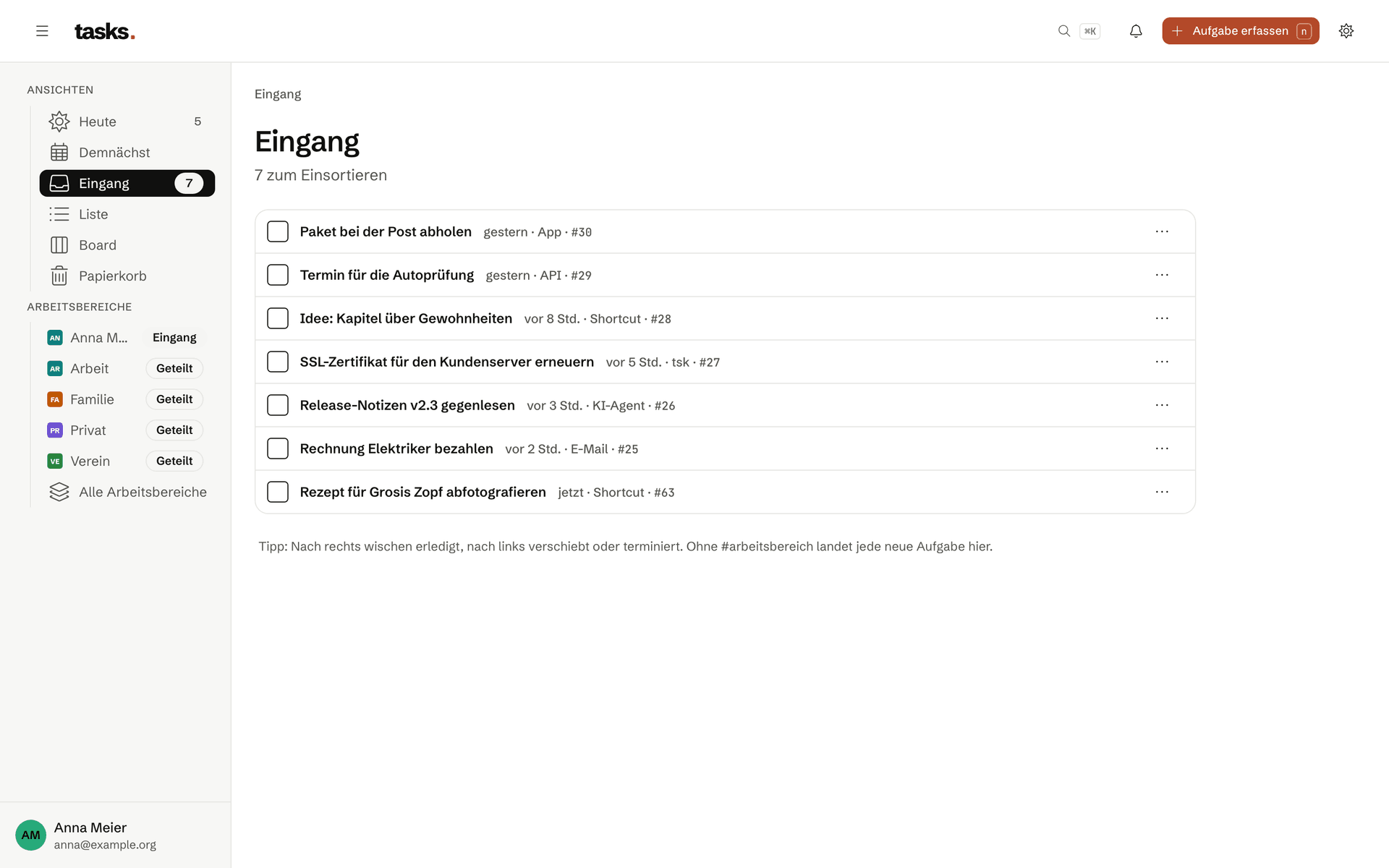
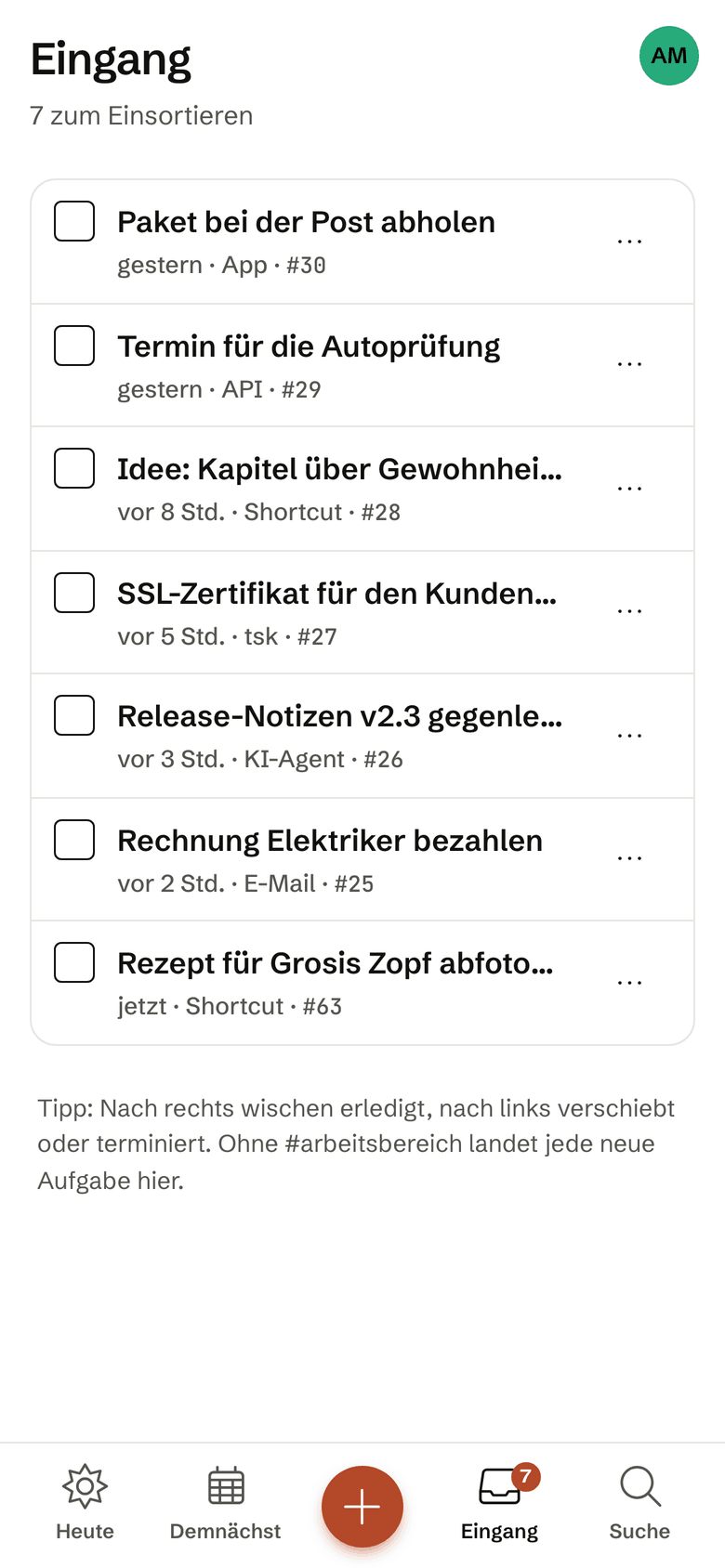
- Siri, Aktionstaste und Teilen-Menü
- Auf iPhone, iPad und Mac
- Meldet die Aufgabennummer zurück
- Token, das nur Aufgaben anlegt
Unterwegs
Diktieren, teilen, fertig
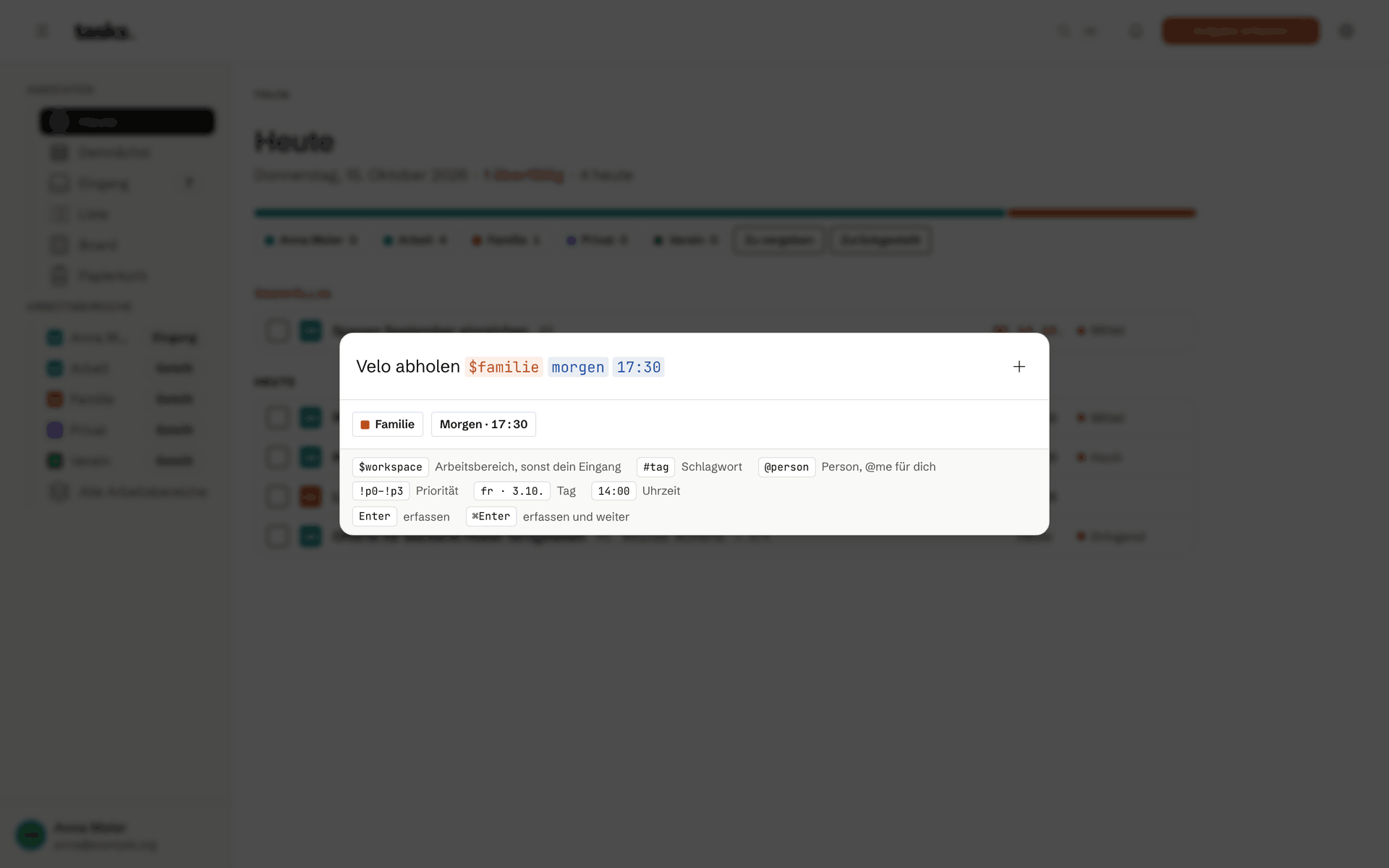
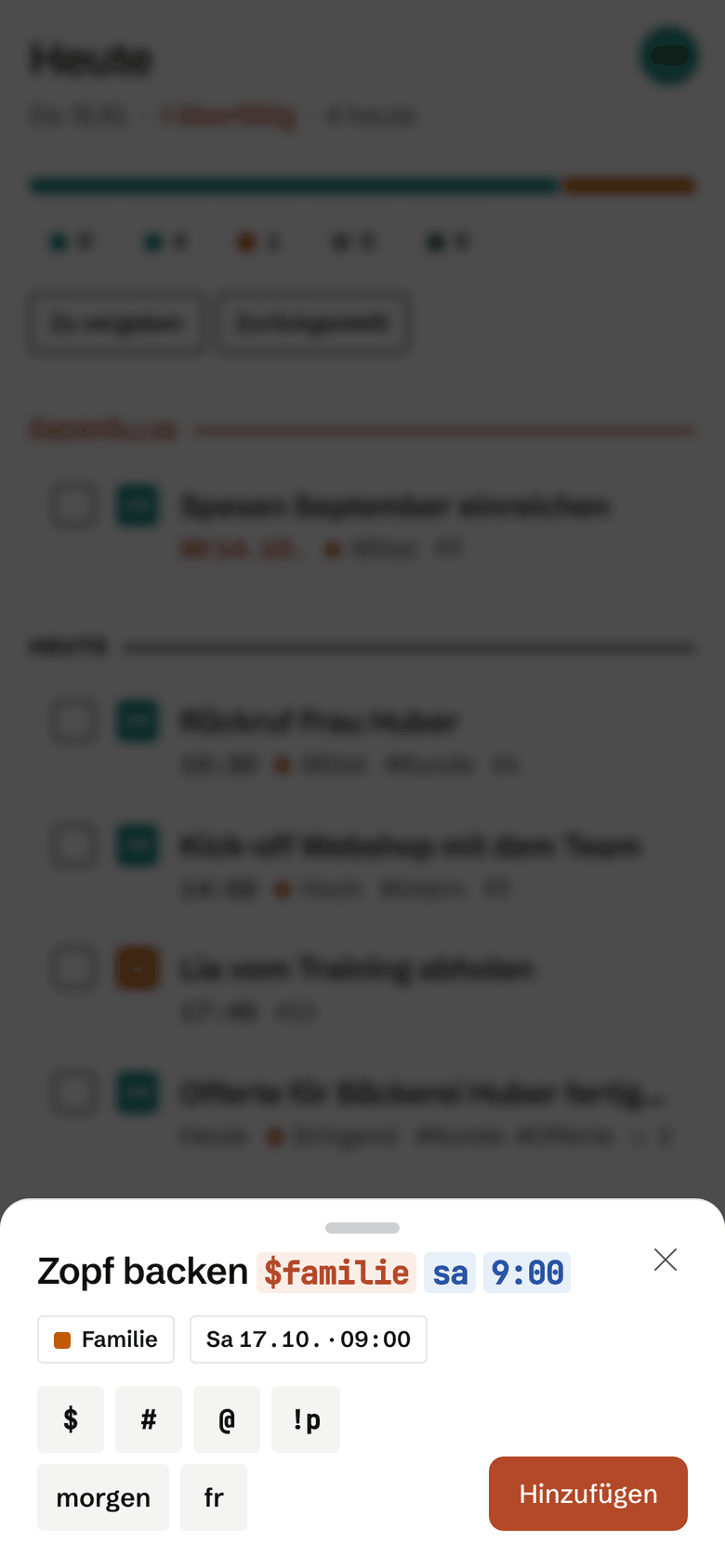
Sag «Zahnarzt anrufen $familie morgen 9:30», und die Aufgabe landet im Arbeitsbereich Familie, fällig morgen um 9:30. Ohne Arbeitsbereich landet sie im Eingang. Aus Safari, Mail oder Notizen übernimmst Du markierten Text über das Teilen-Menü.
- Dieselbe Schnelleingabe wie in der Web-App und im Terminal
- Auf der Aktionstaste mit einem Druck erreichbar
- Das Token für den Kurzbefehl darf nur Aufgaben anlegen
Kurzbefehl laden
Öffne den Link auf dem iPhone, iPad oder Mac, und Kurzbefehle fragt nach Deinem API-Token. Das Token erstellst Du in den Einstellungen unter API-Tokens.
In drei Schritten eingerichtet
Konto anlegen
Melde Dich kostenlos an und erstelle unter API-Tokens ein Token zum Schreiben.
Kurzbefehl laden
Lade «Neue Aufgabe» und füge das Token ein, wenn Kurzbefehle danach fragt.
Siri oder Aktionstaste
Sag «Neue Aufgabe» oder lege den Kurzbefehl auf die Aktionstaste.
Häufige Fragen
Wie erfasse ich Aufgaben auf dem iPhone?
Mit dem Kurzbefehl «Neue Aufgabe». Du diktierst die Aufgabe per Siri, startest den Kurzbefehl mit der Aktionstaste oder übernimmst Text aus dem Teilen-Menü. Der Kurzbefehl schickt den Text durch die Schnelleingabe und meldet die Nummer der neuen Aufgabe zurück, zum Beispiel #128. Er braucht ein Zugriffstoken, das nur Aufgaben anlegen darf.
Daneben läuft die Web-App auf dem iPhone und lässt sich auf den Home-Bildschirm legen.
Funktioniert tasks offline und auf dem Handy?
tasks ist eine Web-App für Computer und Handy, die Du wie eine App auf dem Home-Bildschirm installierst, auf dem iPhone über «Zum Home-Bildschirm». Eine eigene App aus dem App Store braucht es nicht.
Ohne Verbindung öffnet sich die installierte App weiter, und Ansichten, die Du schon geladen hast, bleiben lesbar. Was Du offline änderst, merkt sich die App und überträgt es, sobald Du wieder online bist. Gibt es dabei einen Konflikt, zeigt sie ihn Dir zum Entscheiden.
Wie werde ich an fällige Aufgaben erinnert?
Hat eine Aufgabe eine Uhrzeit, bekommst Du zu dieser Zeit eine Push-Mitteilung. Wird Dir eine Aufgabe zugewiesen, erfährst Du es ebenfalls per Push. Dazu kommt die Tagesübersicht: einmal am Tag, standardmässig um 07:30, mit Überfälligem, heute Fälligem, den nächsten Tagen und dem, was zu vergeben ist. Sie kommt per Mail, per Push oder beides, und an Tagen ohne Fälliges gar nicht.
Auf dem iPhone braucht Push die installierte App auf dem Home-Bildschirm. Jedes Gerät kannst Du in den Einstellungen wieder abmelden.
Die nächste Aufgabe einfach diktieren
Das Konto ist kostenlos. Der Kurzbefehl ist danach in wenigen Minuten eingerichtet.