Arbeitsbereiche
Aufgaben für Arbeit und Privat trennen, alles im Blick
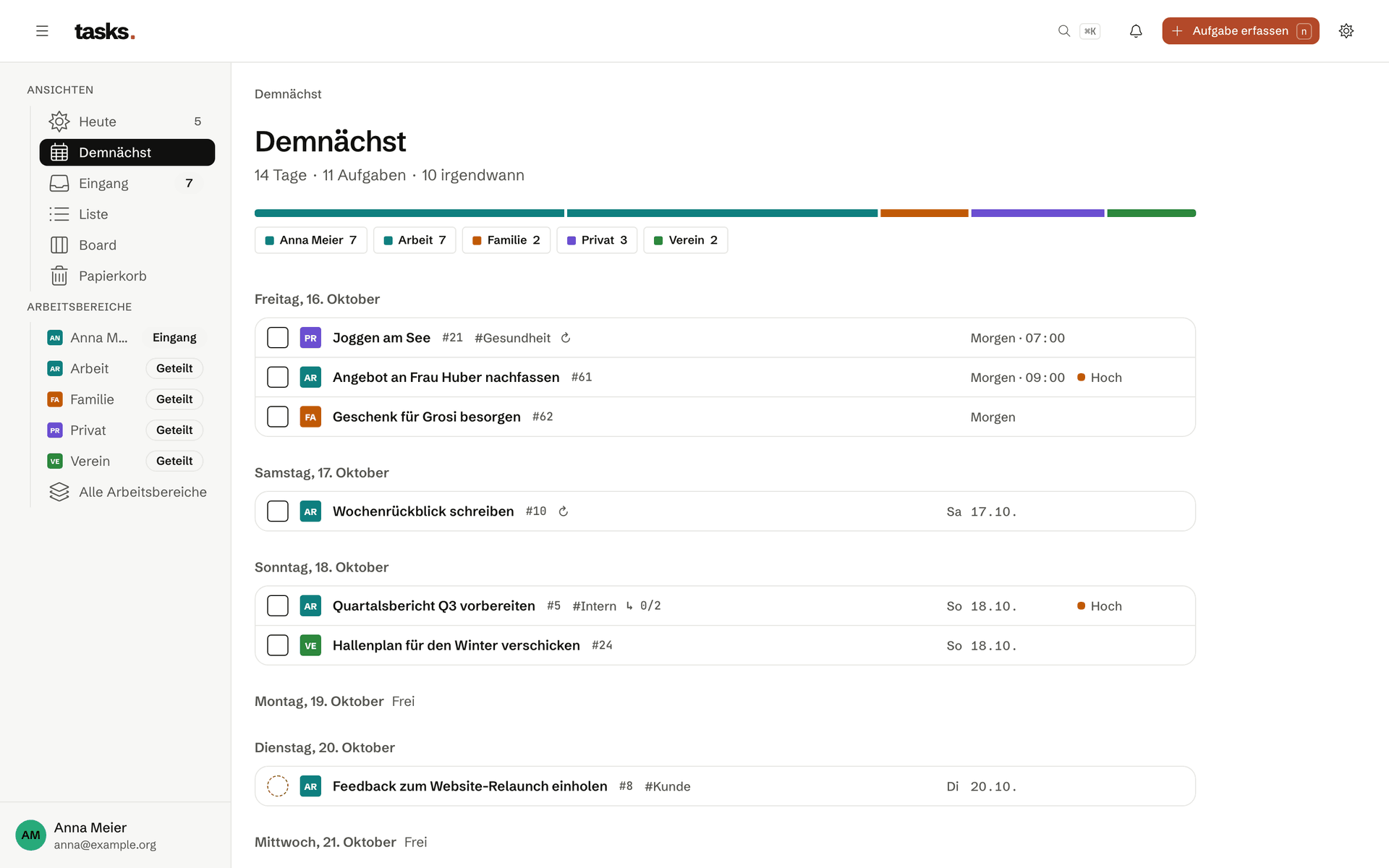
Jede Firma, die Familie und Dein Privates bekommen je einen eigenen Arbeitsbereich. Wer zu einem Arbeitsbereich gehört, sieht nur diesen. Du siehst in «Heute» und «Demnächst» alles, was fällig ist.
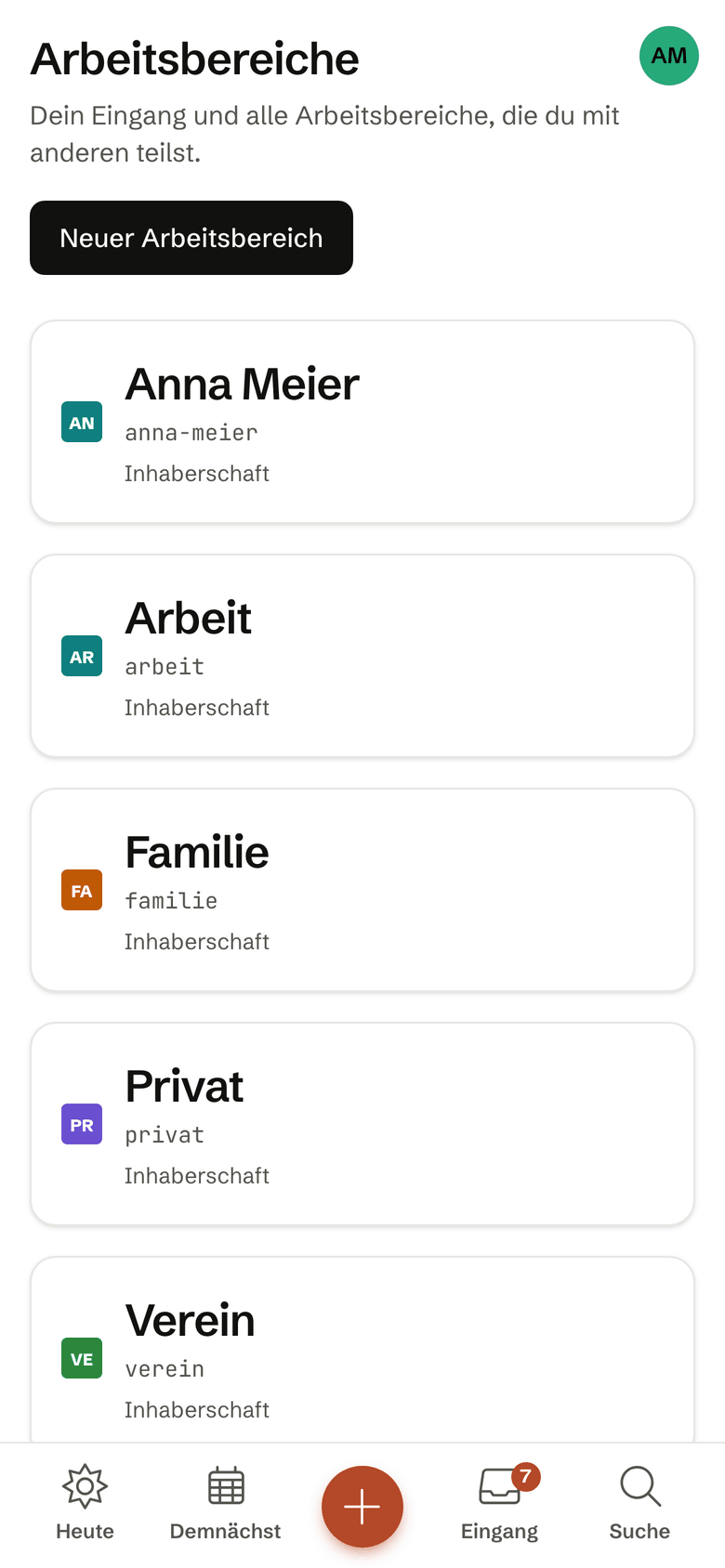
- Jeder Arbeitsbereich ist eine eigene Datenschutzgrenze
- Eine Übersicht über alle Arbeitsbereiche
- Eigene Prioritäten und Schlagwörter je Arbeitsbereich
- Ein Kalender-Abo je Kontext
Klare Grenzen
Wer zur Firma gehört, sieht nur die Firma
Ein Arbeitsbereich ist die einzige Grenze, die in tasks zählt, und die Datenbank setzt sie selbst durch. Deine Kollegin sieht die Aufgaben der Firma, aber nichts aus Deinem Familienbereich. Deine Familie sieht nichts von der Arbeit.
- Mitglieder lädst Du pro Arbeitsbereich ein
- API-Tokens lassen sich auf einzelne Arbeitsbereiche beschränken
- Kalender-Abos zeigen nur die Arbeitsbereiche, die Du auswählst
Eine Übersicht
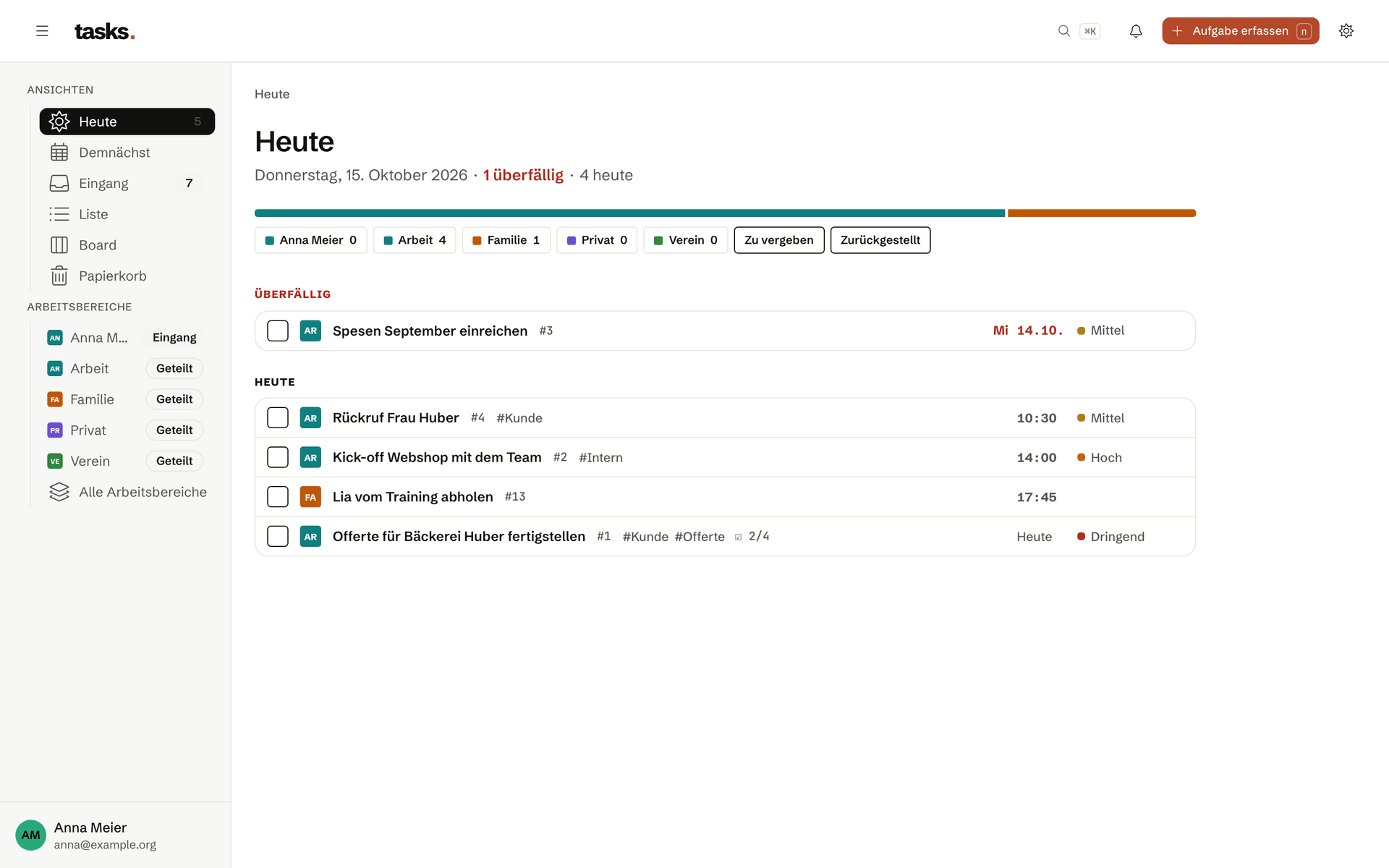
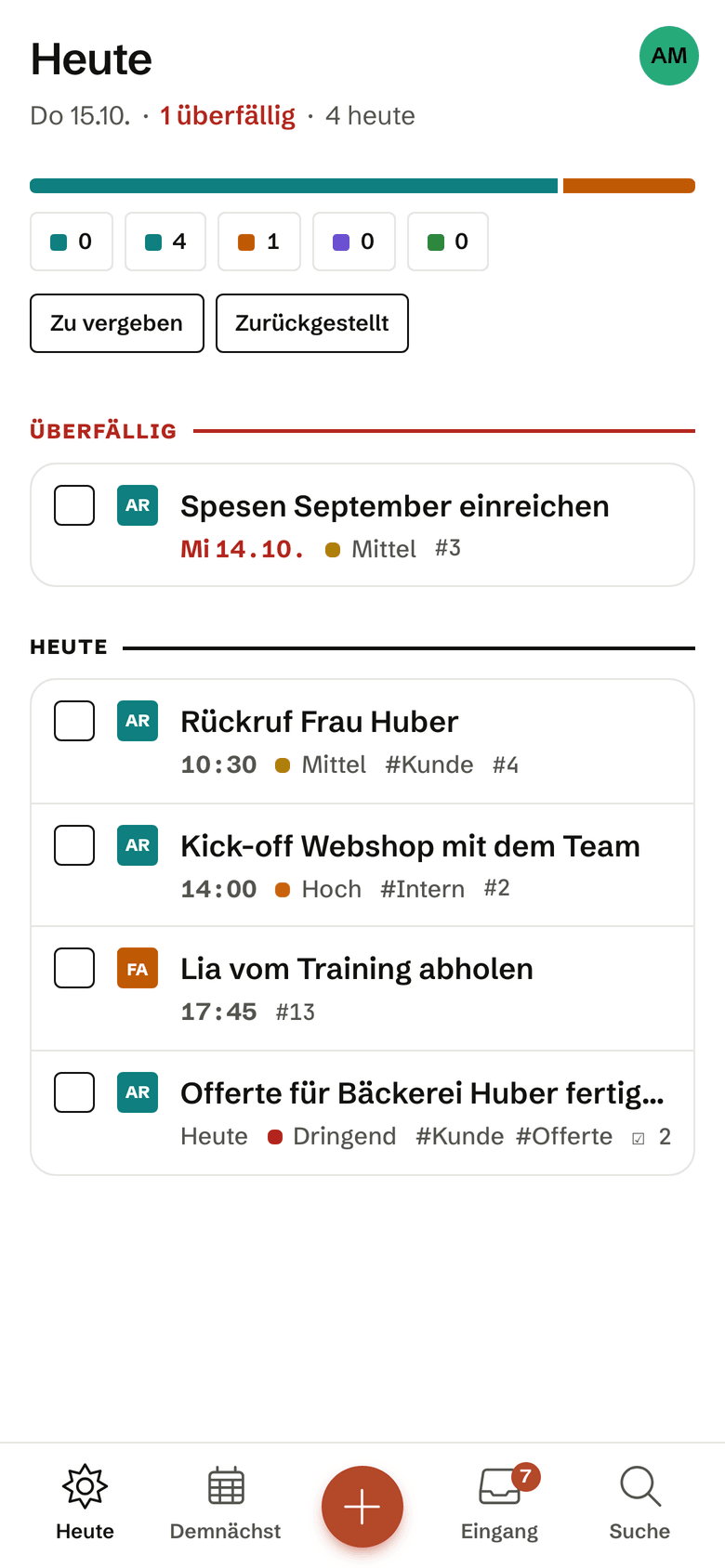
«Heute» und «Demnächst» über alle Arbeitsbereiche
Du musst nicht zwischen Konten wechseln. «Heute» zeigt Fälliges und Überfälliges aus allen Arbeitsbereichen, «Demnächst» die nächsten 14 Tage, jede Aufgabe mit ihrem Arbeitsbereich daneben. Was noch keinen Platz hat, wartet im Eingang.
So teilen andere ihren Alltag auf
Zwei Firmen
Ein Arbeitsbereich pro Arbeitgeber oder Kunde, jeder mit eigenen Mitgliedern und eigenem Kalender-Abo.
Familie
Ein gemeinsamer Arbeitsbereich für den Haushalt, mit Aufgaben, die «Zu vergeben» sind.
Privat
Ein Arbeitsbereich nur für Dich, den niemand sonst sieht.
Häufige Fragen
Wer sieht die Aufgaben in meinen Arbeitsbereichen?
Nur die Mitglieder des jeweiligen Arbeitsbereichs. Jeder Arbeitsbereich ist eine eigene Datenschutzgrenze, die direkt in der Datenbank durchgesetzt wird. Wer zu Deinem Familienbereich gehört, sieht nichts von Deinen Arbeitsbereichen und umgekehrt. Dein Eingang gehört nur Dir und lässt sich nicht teilen.
Auch Zugriffstoken und Kalender-Abos kannst Du auf einzelne Arbeitsbereiche beschränken.
Liegen Firmen-Zugangsdaten auf dem Server?
Nein, weder für Jira noch für GitLab. tsk sync jira und tsk sync gitlab holen die Tickets auf Deinem eigenen Rechner, mit der Anmeldung der jira-cli und Deinem angemeldeten glab, und schicken nur die Ticketliste an tasks. Das Firmen-Token geht nur an den Jira- oder GitLab-Server Deiner Firma, nie an unseren, und unser Server ruft weder Jira noch GitLab auf. Deshalb muss keine Administration eine fremde App freigeben, und es klappt auch hinter dem VPN.
Für einen Zeitplan legt tsk login --scope sync ein eigenes Token an, das nur abgleichen darf. Beschreibungen, Kommentare und Anhänge externer Tickets schickt tsk nie. Wenn nötig, zeigt ein Arbeitsbereich statt der Titel nur die Ticketnummern; die Titel verlassen Deinen Laptop dann gar nicht.
Wie kommen fällige Aufgaben in meinen Kalender?
Über ein Kalender-Abo. In den Einstellungen legst Du ein oder mehrere Abos an, jedes für die Arbeitsbereiche, die Du wählst, und abonnierst die Adresse in Apple Kalender, Google Kalender oder Outlook. Das Abo enthält überfällige Aufgaben und alles, was in den nächsten 90 Tagen fällig ist, ohne Beschreibungen.
Mit der Option «Nur Aufgabennummern zeigen» steht im Kalender nur die Nummer, etwa #1234, statt des Titels, für einen Kalender, den andere sehen. Erneuerst Du die Adresse, funktioniert die alte sofort nicht mehr. Wie oft der Kalender das Abo neu lädt, bestimmt die Kalender-App.
Getrennt organisiert, gemeinsam im Blick
Das Konto ist kostenlos, auch mit mehreren Arbeitsbereichen.