Terminal
Deine To-do-Liste im Terminal, mit tsk als CLI
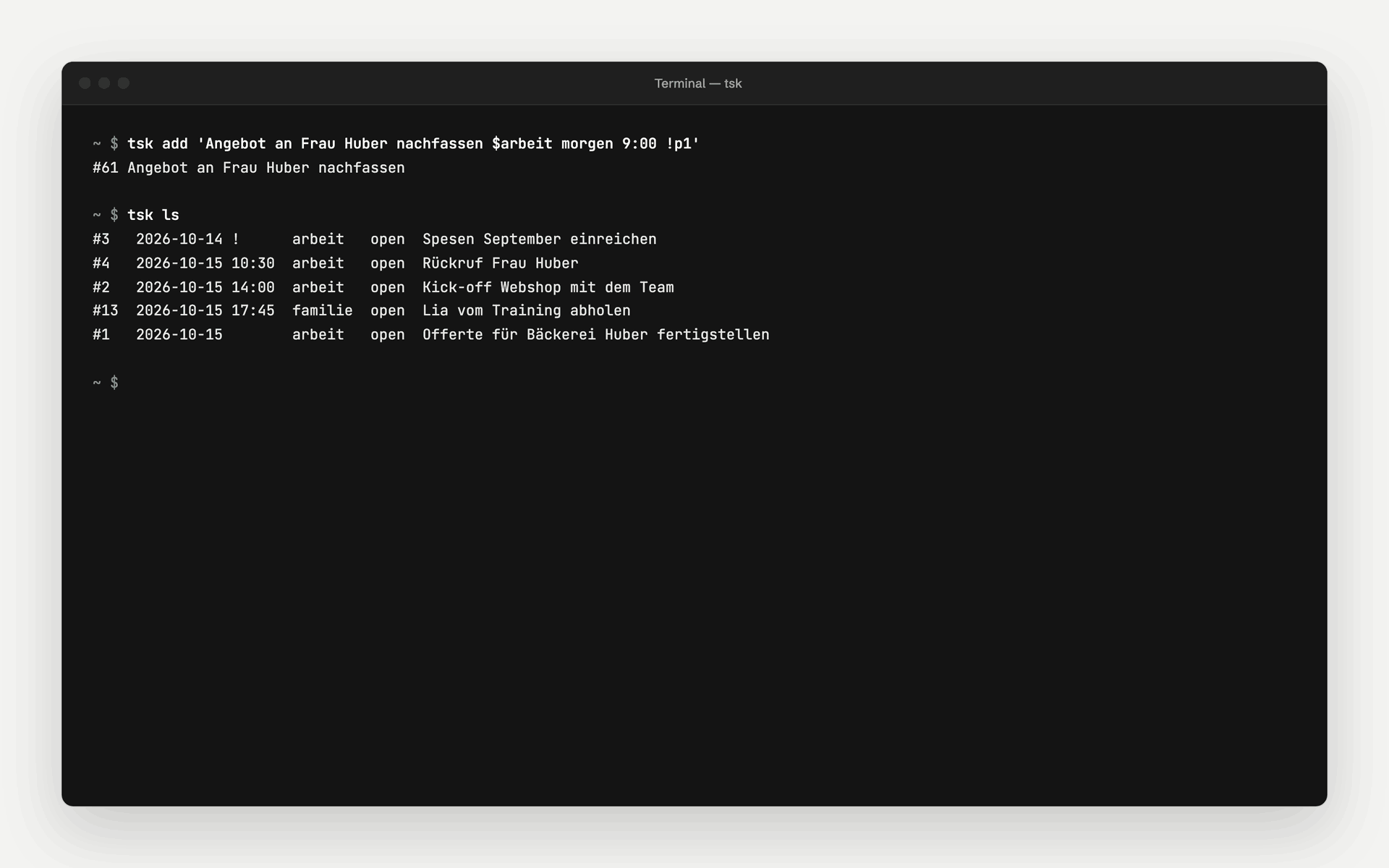
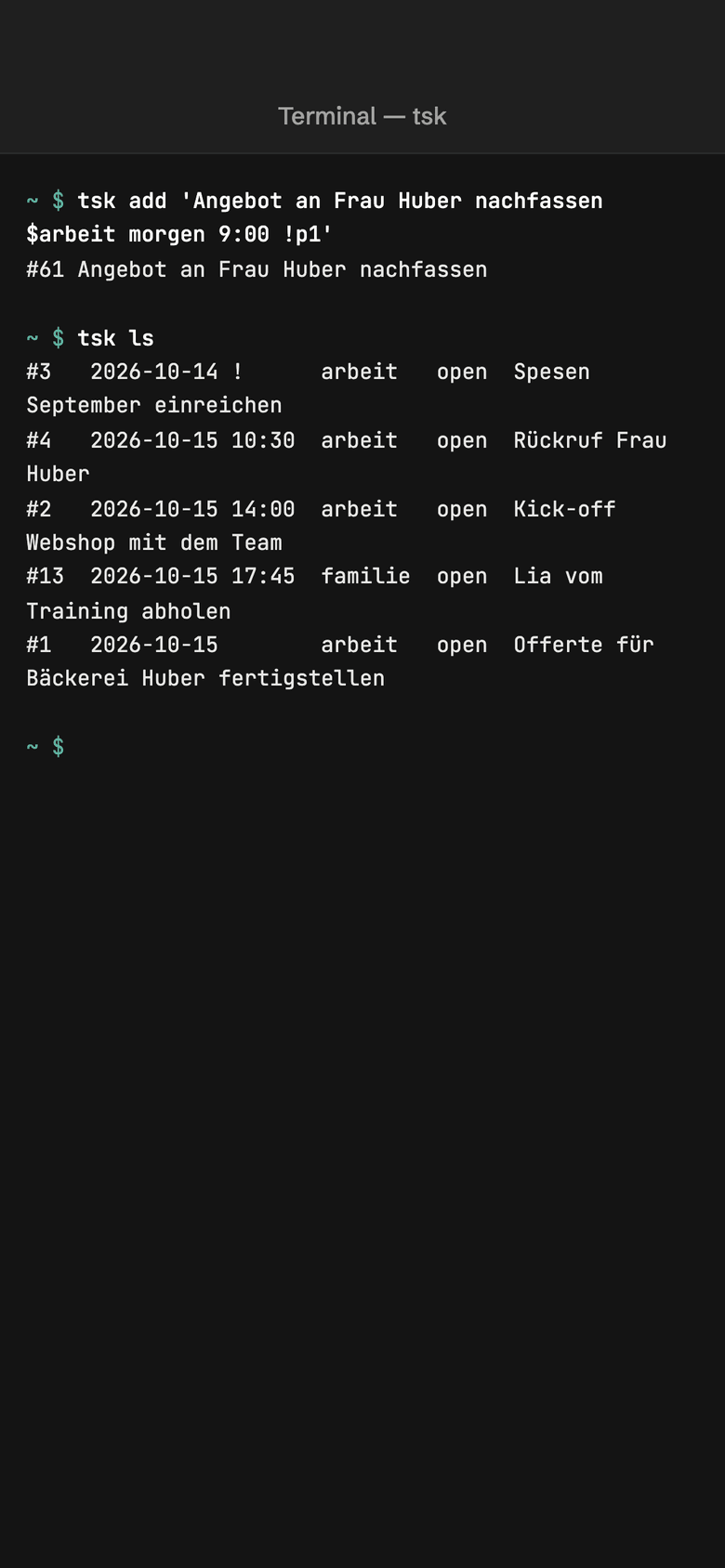
tsk add 'Offerte prüfen $arbeit morgen !p1' und die Aufgabe steht in Deiner Liste. Ein einzelnes Binary für Linux, macOS und Windows, jeder Befehl auch mit --json.
- Ein Binary ohne Abhängigkeiten
- Linux, macOS und Windows
- Jeder Befehl mit --json
- Dieselbe Schnelleingabe wie in der Web-App
Befehle
Erfassen, auflisten, abhaken
tsk kennt login, add, ls, show, edit, mv, done, reopen, rm, restore und version. Die Schnelleingabe versteht Arbeitsbereich ($arbeit), Schlagwörter (#offerte), Zuständige (@anna), Priorität (!p0 bis !p3) und Daten wie morgen, fr, 3.10. oder in 2w. Schlagwörter, Kategorien und Prioritäten gibt es auch als Optionen: tsk ls --tag offerte --priority 1, tsk edit 1234 --tag +offerte --priority 2, tsk edit 1234 --category Haus/Garten.
- Exit-Codes 0, 1, 2 und 3 für Skripte
- TSK_TOKEN und TSK_URL für CI und Server
- Konfiguration in ~/.config/tsk/config.toml, nur für Dich lesbar
                    $ tsk add 'Offerte prüfen $arbeit morgen 14:00 !p1'
$ tsk ls --tag offerte --priority 1
$ tsk edit 1234 --tag +offerte --category Kunden/Aktiv
$ tsk done 1234
Unteraufgaben
Aufgaben in Unteraufgaben aufteilen, in einem Zug
tsk add -p '#34' 'Offsite buchen' legt eine Unteraufgabe unter #34 an, im Arbeitsbereich der übergeordneten Aufgabe. Mit --item und über stdin entstehen mehrere auf einmal, tsk mv hängt sie um oder verschiebt sie, und tsk ls rückt Unteraufgaben unter ihrer Aufgabe ein. Es gibt eine Ebene.
- Passt nur die Unteraufgabe zur Ansicht, steht die übergeordnete Aufgabe als Kontextzeile dabei
- `tsk ls --json` bleibt flach
- Mehrfach-Erfassung stoppt beim ersten Fehler, bereits angelegte Aufgaben bleiben
- Unteraufgaben gibt es auch in der Web-App und über MCP
                    $ tsk add -p '#34' --item 'Offerte einholen' --item 'Termin buchen'
$ printf 'Offerte einholen\nTermin buchen\n' | tsk add -p '#34' -
$ tsk mv '#35' --parent '#40'
$ tsk mv '#35' --parent none
$ tsk mv '#34' --workspace privat
Jira und GitLab
Jira und GitLab vom Laptop dazuholen
tsk sync gitlab und tsk sync jira schicken die Tickets, die Dir zugewiesen sind, an tasks, mit der Anmeldung, die glab und die jira-cli auf Deinem Laptop schon haben. tsk sync gitlab setup legt fest, welches Projekt in welchen Arbeitsbereich kommt, und --verbose zeigt, was ein Abgleich geholt hat, wohin jedes Ticket ging und was der Server gezählt hat.
- Kein Jira- oder GitLab-Token auf unserem Server
- `--map` setzt die Zuordnung in Skripten, ohne Menü im Terminal
- `--verbose` schreibt auf stderr, `--json` bleibt unverändert
                    $ tsk sync gitlab setup
$ tsk sync gitlab --verbose
$ tsk sync jira --watch 10m
tsk herunterladen
Die aktuelle Version für Dein System. Prüfe die Datei mit sha256sums.txt, bevor Du sie ausführst.
- macOS (Apple Silicon)
- macOS (Intel)
- Linux (x86-64)
- Linux (ARM64)
- Windows (x86-64)
- Prüfsummen (sha256sums.txt)
          file=tsk-linux-amd64
base=https://me-squibble-tasks--production.s3.eu-central-2.amazonaws.com/public/tsk/latest
curl -fLO "$base/$file" -fLO "$base/sha256sums.txt"
grep " ${file}\$" sha256sums.txt | shasum -a 256 -c -
chmod +x "$file" && mv "$file" ~/.local/bin/tsk
Danach meldest Du Dich mit tsk login an. Die Anleitung zeigt jeden Schritt.
In drei Schritten eingerichtet
Konto anlegen
Melde Dich kostenlos an und erstelle in den Einstellungen unter API-Tokens ein Token.
tsk installieren
Lade das Binary für Dein System, prüfe die Prüfsumme und lege es in Deinen Pfad.
Anmelden und erfassen
tsk loginspeichert das Token,tsk addlegt die erste Aufgabe an.
Häufige Fragen
Wie funktioniert `tsk` im Terminal?
tsk ist ein einzelnes Programm für Linux, macOS und Windows, ohne Abhängigkeiten. Du lädst es herunter, prüfst die Prüfsumme und meldest Dich mit tsk login und einem Zugriffstoken an. Danach erfasst tsk add 'Offerte schicken $kunde-a morgen !p1' eine Aufgabe in einer Zeile.
Mit ls, show, edit, mv, done, reopen, rm und restore listest, bearbeitest, verschiebst und erledigst Du Aufgaben. tsk add -p '#34' --item 'A' --item 'B' legt mehrere Unteraufgaben unter #34 an, tsk mv hängt sie um. Jeder Befehl liefert mit --json maschinenlesbare Ausgabe für Skripte.
Welche Limits gelten?
Damit der kostenlose Betrieb fair bleibt, sind Limits pro Konto vorgesehen: für eigene Arbeitsbereiche, Aufgaben pro Arbeitsbereich, persönliche Zugriffstoken, Kalender-Abos und Links pro Aufgabe. Die genauen Zahlen stehen in der Tabelle auf der Preisseite und in den Nutzungsbedingungen. Sie sind so gewählt, dass Du sie im Alltag nicht spürst. Zusätzlich begrenzen wir, wie viele Anfragen ein Token pro Minute stellen darf, damit ein fehlerhaftes Skript niemanden ausbremst.
Wie erscheinen Jira- und GitLab-Tickets in tasks?
Tickets, die Dir zugewiesen sind, erscheinen neben Deinen eigenen Aufgaben, mit Ticketnummer, Herkunft und einem Link zum Original. tsk sync gitlab und tsk sync jira lesen sie auf Deinem Laptop, GitLab über Dein angemeldetes glab, Jira mit der gespeicherten Anmeldung der jira-cli, und schicken sie an tasks. Von GitLab kommen auch die Merge-Requests, die auf Dein Review warten. Aktuell ist, was Du zuletzt geschickt hast: einmalig, mit --watch 10m oder per Zeitplan.
Welches Projekt in welchem Arbeitsbereich landet, legst Du einmal mit tsk sync gitlab setup oder tsk sync jira setup fest. Projekte ohne Zuordnung schickt tsk nicht, nennt sie aber nach jedem Abgleich.
Titel, Fälligkeit und Status bleiben schreibgeschützt und folgen dem Original. Priorität, Schlagwörter, Kategorie, Startdatum und eine Notiz setzt Du in tasks selbst; sie bleiben bei jedem Abgleich erhalten. Kürzlich geschlossene Tickets erscheinen als erledigt oder abgebrochen und wandern danach ins Archiv.
Aufgaben erfassen, ohne das Terminal zu verlassen
Das Konto ist kostenlos. tsk ist danach in wenigen Minuten eingerichtet.