Jira und GitLab
Jira- und GitLab-Aufgaben in einer Übersicht
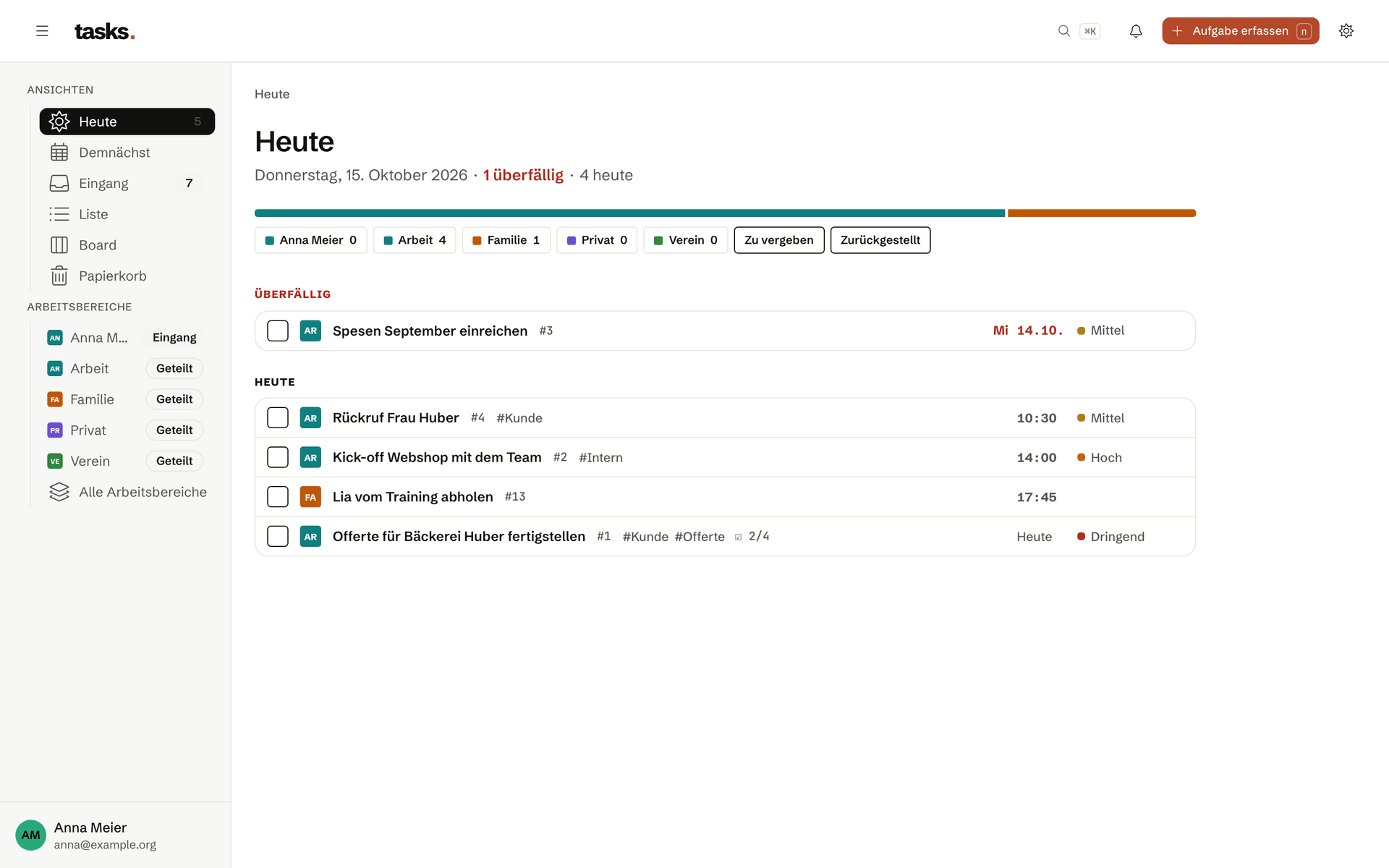
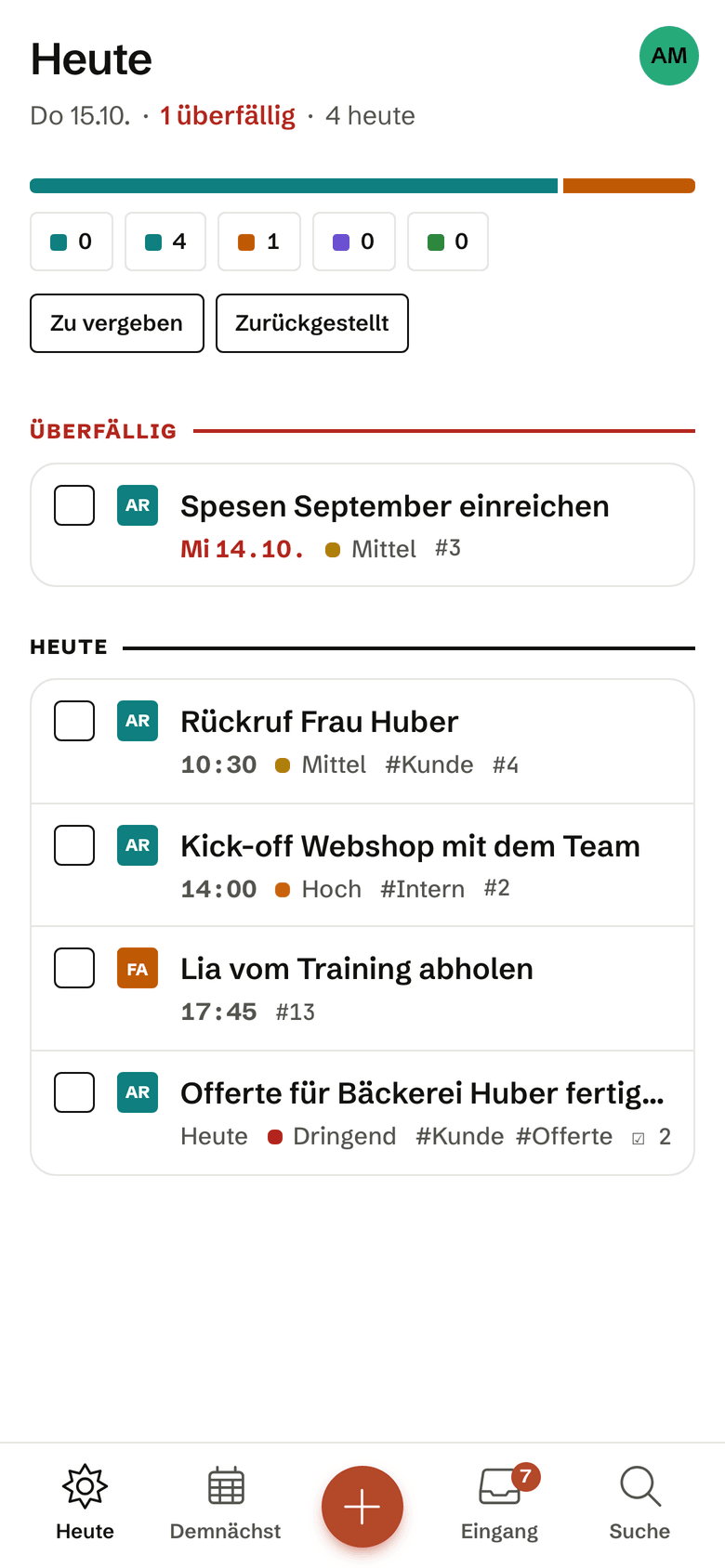
Die Tickets und Merge-Requests, die Dir zugewiesen sind, stehen in «Heute» und «Demnächst» neben Deinen eigenen Aufgaben. tsk liest Jira und GitLab auf Deinem Laptop mit der Anmeldung, die Du dort schon hast, und schickt sie an tasks. Kein Tracker-Token erreicht je unseren Server.
- GitLab-Issues, Merge-Requests und Review-Anfragen
- Jira-Tickets, die Dir zugewiesen sind
- Per tsk sync vom Laptop geschickt
- Kein Jira- oder GitLab-Token auf unserem Server
- Eigene Priorität und Schlagwörter je Ticket
GitLab
GitLab über Dein eigenes glab, auch hinter dem VPN
tsk sync gitlab fragt das glab, mit dem Du schon angemeldet bist, nach den Issues und Merge-Requests, die Dir zugewiesen sind, und nach den Merge-Requests, die auf Dein Review warten, und schickt sie an tasks. tasks speichert kein GitLab-Token und ruft GitLab nie auf. So klappt es auch mit einer Firmen-Instanz hinter dem VPN, ohne dass eine Administration eine fremde App freigeben muss.
- Merge-Requests, die auf Dein Review warten, tragen die Markierung «Review»
- Titel, Fälligkeit und Status kommen aus GitLab und bleiben schreibgeschützt
- Priorität, Schlagwörter, Kategorie, Startdatum und eine Notiz setzt Du in tasks
- Kürzlich geschlossene Einträge erscheinen als erledigt oder abgebrochen, danach im Archiv
- Erledigt wird in GitLab, tasks verlinkt dorthin
tsk sync gitlab
Jira
Jira vom Laptop, ohne Firmen-Token auf dem Server
tsk sync jira liest die Jira-Tickets, die Dir zugewiesen sind, über die Jira-Schnittstelle, mit der Anmeldung, die die jira-cli auf Deinem Laptop schon gespeichert hat, und schickt sie an tasks. Unser Server speichert keine Jira-Zugangsdaten und ruft Jira nie auf. So bleibt der Zugang zum Firmen-Jira dort, wo Deine Firma ihn erlaubt.
Jedes tsk sync läuft einmal durch. Mit --watch 10m läuft es weiter, oder Du legst es auf einen Zeitplan mit cron, launchd oder einem systemd-Timer, mit einem Token aus tsk login --scope sync, das nur abgleichen darf.
- Beschreibungen, Kommentare und Anhänge werden nie übertragen
- Auf Wunsch zeigt tasks nur den Schlüssel, etwa ABC-123; der Titel verlässt Deinen Laptop nie
- Nicht mehr zugewiesene Tickets werden archiviert
- In «Heute», «Demnächst», der Suche, im Kalender-Abo und über MCP wie Deine eigenen Aufgaben
tsk sync jira
Liegen Firmen-Zugangsdaten auf dem Server?tsk im TerminalRatgeber: Firmenaufgaben in der privaten To-do-App?
Einrichten
Du bestimmst, welches Projekt in welchem Arbeitsbereich landet
tsk sync gitlab setup zeigt die GitLab-Projekte, in denen Du Mitglied bist, tsk sync jira setup die Jira-Projekte. Du hakst die Projekte an, die zusammengehören, wählst einen Arbeitsbereich dafür und machst mit der nächsten Gruppe weiter. tsk speichert die Zuordnung auf Deinem Laptop und nutzt sie bei jedem Abgleich. In Skripten setzt --map dieselbe Zuordnung ohne Menü.
Projekte ohne Zuordnung werden nicht geschickt. tsk nennt sie nach jedem Abgleich und verweist auf setup, und --verbose zeigt, welche Regel welches Ticket wohin geschickt hat.
- Bereits zugeordnete Projekte sind vorausgewählt; abwählen entfernt die Zuordnung
- Die Liste lässt sich beim Tippen filtern, auch bei Hunderten Projekten
- Die Zuordnung liegt in ~/.config/tsk/config.toml und geht nie an unseren Server
- `--verbose` schreibt auf stderr, Skripte mit `--json` laufen unverändert weiter
                    $ tsk sync gitlab setup
$ tsk sync jira setup --map 'ABC=arbeit'
$ tsk sync gitlab --verbose --dry-run
Häufige Fragen
Wie erscheinen Jira- und GitLab-Tickets in tasks?
Tickets, die Dir zugewiesen sind, erscheinen neben Deinen eigenen Aufgaben, mit Ticketnummer, Herkunft und einem Link zum Original. tsk sync gitlab und tsk sync jira lesen sie auf Deinem Laptop, GitLab über Dein angemeldetes glab, Jira mit der gespeicherten Anmeldung der jira-cli, und schicken sie an tasks. Von GitLab kommen auch die Merge-Requests, die auf Dein Review warten. Aktuell ist, was Du zuletzt geschickt hast: einmalig, mit --watch 10m oder per Zeitplan.
Welches Projekt in welchem Arbeitsbereich landet, legst Du einmal mit tsk sync gitlab setup oder tsk sync jira setup fest. Projekte ohne Zuordnung schickt tsk nicht, nennt sie aber nach jedem Abgleich.
Titel, Fälligkeit und Status bleiben schreibgeschützt und folgen dem Original. Priorität, Schlagwörter, Kategorie, Startdatum und eine Notiz setzt Du in tasks selbst; sie bleiben bei jedem Abgleich erhalten. Kürzlich geschlossene Tickets erscheinen als erledigt oder abgebrochen und wandern danach ins Archiv.
Liegen Firmen-Zugangsdaten auf dem Server?
Nein, weder für Jira noch für GitLab. tsk sync jira und tsk sync gitlab holen die Tickets auf Deinem eigenen Rechner, mit der Anmeldung der jira-cli und Deinem angemeldeten glab, und schicken nur die Ticketliste an tasks. Das Firmen-Token geht nur an den Jira- oder GitLab-Server Deiner Firma, nie an unseren, und unser Server ruft weder Jira noch GitLab auf. Deshalb muss keine Administration eine fremde App freigeben, und es klappt auch hinter dem VPN.
Für einen Zeitplan legt tsk login --scope sync ein eigenes Token an, das nur abgleichen darf. Beschreibungen, Kommentare und Anhänge externer Tickets schickt tsk nie. Wenn nötig, zeigt ein Arbeitsbereich statt der Titel nur die Ticketnummern; die Titel verlassen Deinen Laptop dann gar nicht.
Wie funktioniert `tsk` im Terminal?
tsk ist ein einzelnes Programm für Linux, macOS und Windows, ohne Abhängigkeiten. Du lädst es herunter, prüfst die Prüfsumme und meldest Dich mit tsk login und einem Zugriffstoken an. Danach erfasst tsk add 'Offerte schicken $kunde-a morgen !p1' eine Aufgabe in einer Zeile.
Mit ls, show, edit, mv, done, reopen, rm und restore listest, bearbeitest, verschiebst und erledigst Du Aufgaben. tsk add -p '#34' --item 'A' --item 'B' legt mehrere Unteraufgaben unter #34 an, tsk mv hängt sie um. Jeder Befehl liefert mit --json maschinenlesbare Ausgabe für Skripte.
Tickets und eigene Aufgaben auf einer Seite
Das Konto ist kostenlos. Danach holt tsk auf Deinem Laptop Jira und GitLab dazu.